| Table of Contents |
|---|
Знакомство
- Система BRIO ShopVideo предназначена для совмещения в режиме реального времени информации о текущих продажах, поступающих с POS- терминалов, с видеоизображением, поступающим с камер видеонаблюдения.
- Полная программная и аппаратная совместимость с торговыми компьютерными системам ShoppinG-IV, OneTouch PRO, ACTIVe POS, ACTIVe POS Oil
- До 4-каналов видеонаблюдения в одном базовом модуле.
- Важные события процесса продаж, показываемые в виде ярких меток.
- Цветные и черно-белые камеры.
- Любые системы видеонаблюдения.
- Чеки в реальном времени.
- Простота монтажа в уже имеющиеся системы видеонаблюдения.
- Работа по протоколу TCP/IP
- Библиотека функций для разработчиков сторонних торговых систем.
Принцип работы
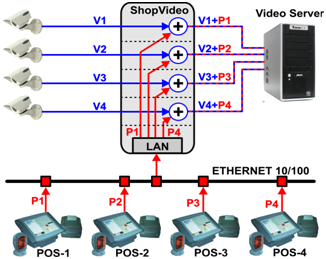 |  |
- Изображение с видеокамер системы видеонаблюдения (V1...V4), проходит транзитом через BRIO ShopVideo к видеосерверу.
- Информация о текущих операциях по продаже товаров и действиях кассира на POS-ах (P1…P4), по локальной компьютерной сети, в режиме реального времени так же поступает в базовый модуль BRIO ShopVideo.
- В базовом модуле, полученная от каждого из POS-ов информация, в виде текста накладывается поверх картинки соответствующей камеры.
- Таким образом, запись в системе видеонаблюдения содержит не только картинку с камеры, но и соответствующую ей информацию о действиях кассира на POS-ах (V1+P1…V4+P4).
Внешний вид и органы управления
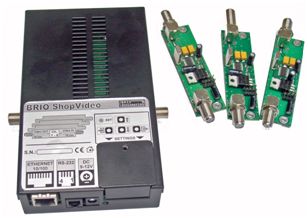 | 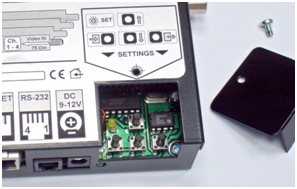 |
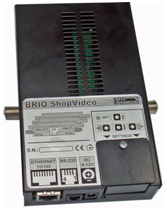
- В левой части корпуса Базового Блока находятся выходные разъемы видиоканалов
- В правой части корпуса находятся выходные разъемы видиоканалов
- На передней панели находятся:
- Разъем для компьютерной сети
- Разъем последовательного интерфейса RS232 (Опция)
- Разъем питания DC +9...12V
- Крышка отсека настроек
- Под крышкой отсека настроек имются клавиши навигации и индикация режима настроек.
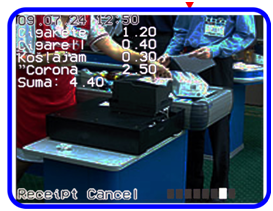
Информация о продажах, накладываемая на изображение
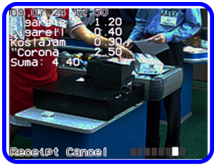
Экран Чека
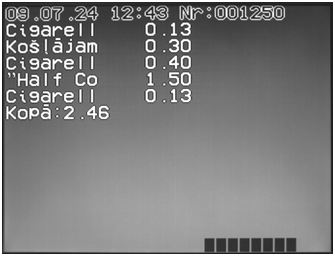 |
- Весь экран видеоизображения с POS-ов, накладываемых на изображения с камеры, поделен на три части:
- Заголовок чека: Дата, время, номер чека.
- Состав чека: – Название товара, цена.
- Информационная строка: Информация о важных событиях и визуальные метки.
- Часть экрана со списком товаров, по мере ее заполнения, сдвигается вверх. (Скроллинг).
- В информационной строке показывается текстовое описание событий и подсвечивается соответствующая метка.
Метки событий
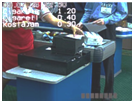 | 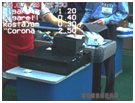 | 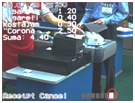 |
- Метки событий предназначены для того, что бы про ускоренном просмотре записей системы видеонаблюдения, упростить поиск того или иного события.
- Какие именно события будут помечаться метками, определяется программным обеспечением торговых терминалов.
- Возможность отображения метки и ее местоположение определяется настройками базового блока BRIO ShopVideo.
- Позиции меток показаны на экране черным квадратом.
- При наступлении события, соответствующая метка становиться белой, и появляется поясняющая надпись.
- Таким образом, если Вам, например, нужно найти окончание чека, достаточно при ускоренном просмотре поискать срабатывание 6-метки и, перейдя в нормальный режим простора, внимательно просмотреть чек и соответствующие действия продавца.
- Таким образом, если Вам, например, нужно найти окончание чека, достаточно при ускоренном просмотре поискать срабатывание 6-метки и, перейдя в нормальный режим простора, внимательно просмотреть чек и соответствующие действия продавца.
Монтаж и подключение
Установка Базового блока
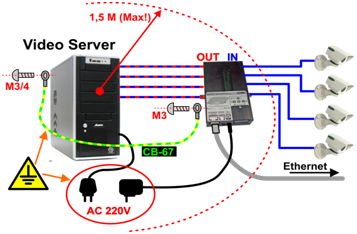 |
- Базовый блок BRIO ShopVideo следует устанавливать в непосредственной близости (Не более 1,5м!) от видеосервера.
- Отключите кабели, приходящие от нужных видеокамер к видеосерверу и подсоедините их к входным разъемам (IN) BRIO ShopVideo.
- Используя коаксиальные кабели с разъемами F-типа, соедините выходные разъемы (OUT) BRIO ShopVideo c видеосервером.
- Соедините корпуса видеосервера и базового блока при помощи кабеля CB-67 из каталога кабелей BRIO. Для крепления кабеля в базовом блоке BRIO ShopVideo следует использовать любой из боковых винтов крышки, а в видиосервере - любой из винтов, соединенных с металлом шасси.
- Подключите блок питания BRIO ShopVideo в ту же розетку AC 220V, к которой подключен видеосервер и вставьте разъем питания в устройство. Должен загореться светодиод.
- Подключите BRIO ShopVideo к локальной компьютерной сети.
Установка модулей видеоканалов
 | 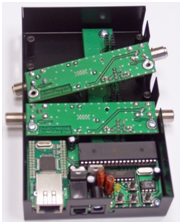 | 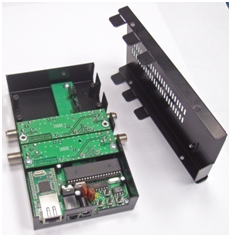 | |
- Выключите базовый блок, отключив кабель питания. Отвинтите четыре винта по краям корпуса и снимите верхнюю крышку.
- Вставить левый разъем модуля канала в круглое отверстие корпуса так, как показано на рисунке.
- Аккуратно вставить контакты модуля в соответствующий разъем на базовом блоке.
- Легким нажатием установить модуль на место.
- На верхней крышке базового блока выломайте защитные крышечки на месте разъемов установленного модуля видеоканала
- Закрепите модуль видеоканала двумя винтами M3X6.
- Закройте крышку базового блока и закрепите ее четырьмя винтами по краям корпуса.
Настройки Базового Блока
| 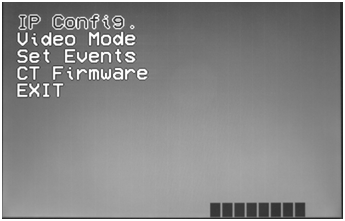 |
- Для настроек параметров Базового блока следует открыть отсек настроек и нажать на клавишу ВХОД в течении 3 секунд.
- Загорится светодиод и на экране видеомонитора появятся меню настроек.
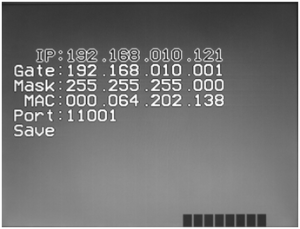 | 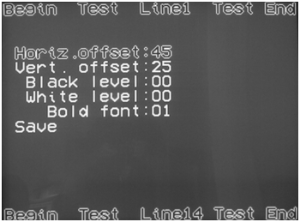 |  |  |
- Используя клавиши навигации можно выбрать экран с необходимой группой параметров и изменить их:
- Экран параметров подключения к компьютерной сети
- Экран настроек изображения
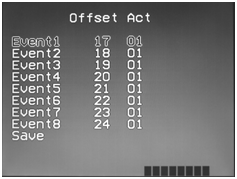
- Экран настроек меток событий
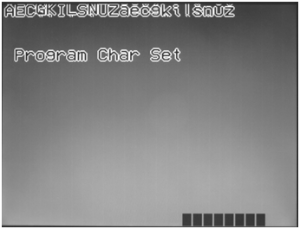
- Экран установки шрифтов