| Warning |
|---|
йцвуй |
| Table of Contents |
|---|
Что такое программа Monitor?
- Программа предназначена для управления драйверами подключенного локального торгового оборудования к компьютерам системы ShoppinG-IV. Программа позволяет:
- Автоматически находить драйвера торгового оборудования в директории драйверов, и определять их тип и назначение.
- Подключать и отключать торговое оборудование.
- Активировать драйвера установленных устройств.
- Менять настройки оборудования.
- Обеспечивать взаимодействие оборудования с системой SHOPPING-IV.
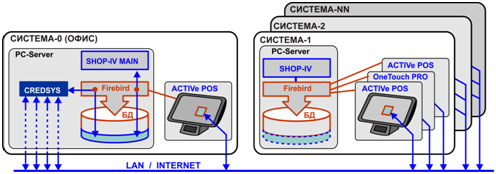 |
- Кредитный сервер CredSys устанавливается только на сервере (PC-Server) в Главной системе и предоставляет доступ удаленным POS-ам к Базе Данных в режиме реального времени по локальной сети, или Интернету.
- Управление самой системой лояльности (Бонусы, кредиты, политики, акции, карточки и т.д.) осуществляется средствами программы ShoppinG-IV, в главном офисе.
Любой POS, независимо от того в составе какой из систем он работает (Даже если система только одна), при необходимости получения информации от систем лояльности ShoppinG-IV обращается только к Базе Данных только через Кредитный Сервер.

- ВНИМАНИЕ!!! Из всего вышеизложенного следует один важный вывод. В системе любой сложности и конфигурации Кредитный Сервер может быть только один. И расположен он должен быть непосредственно в Центральной Системе.
- ВНИМАНИЕ!!! Несмотря на то, что информация о бонусах клиентов так же имеется в Базах Данных подчиненный систем, она не используется при продажах.
- Все это очень напоминает процесс оплаты покупок обычными банковскими карточками. Где бы ни располагался магазин, но при оформлении оплаты карточкой, идет обращение непосредственно в банк и уже оттуда приходит ответ о возможности, или невозможности оплаты.
Запуск программы
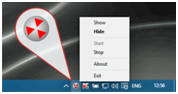
- Для начала работы Кредитного Сервера следует запустить программу Мonitor.exe, которая обычно располагается в разделе C:\ShoppinG-IV\Monitor\...
 |
Установки программы
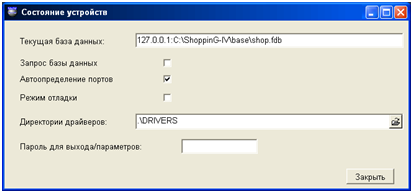 |
- На рисунке окно установок программы:
- Текущая база данных: - Полный путь к файлу базы данных. Если база данных расположена на сетевом компьютере, то путь следует дополнить IP-адресом PC-SERVER-а.
- Запрос базы данных: - Запрашивать ли путь к базе данных при запуске программы. Если значок снят, то программа стартует, используя настройки, сохранившееся от предыдущего запуска. Если значок выставлен, то при последующем старте программы появится меню с запросом на параметры доступа к базе данных.
- Автоопределение портов: - Автоматическое определение наличия и номеров портов на компьютере.
- Режим отладки: - Включение служебного режима для записи протоколов работы при поиске неполадок в работе.
- Директория драйверов: - Полный путь к разделу на диске, содержащему драйвера устройств, как локальных, так и удаленных. По умолчанию все драйвера находятся в директории \ShoppinG-IV\Drivers.
- Пароль для выхода/параметров: - Введение пароля, для исключения несанкционированного доступа к настройкам программы, или ее неплановому завершению.
- [Закрыть]: - Принять установленные параметры и минимизировать окно программы в Systray
|
|
Экранная форма списка оборудования
Закладка доступных устройств
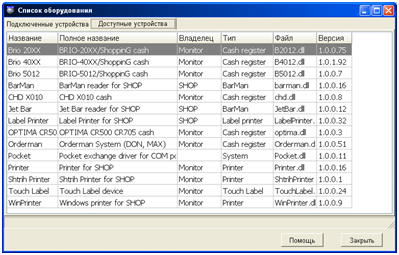 |
- Доступные устройства - На закладке в таблице представлен список оборудования, драйвера для которого программа нашла в директории драйверов.
- Название: - Сокращенное название устройства.
- Полное название: - Полное название устройства.
- Владелец: - Название модуля, под управлением которого устройство должно работать.
- Тип: - Тип устройства.
- Файл: - Название файла, содержащего драйвер данного устройства.
- Версия: - Версия имеющегося драйвера.
- [Закрыть]: - Закрыть окно программы.
Закладка подключения устройств
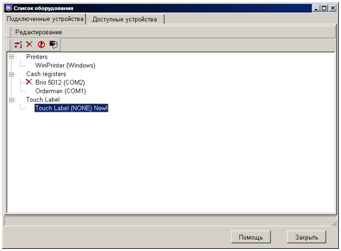 |
- На экране в виде графической структуры представлен список подключенных устройств с номерами портов и способом подключения. Список сгруппирован по типам устройств. У каждого из устройств может быть два состояния:
- Разрешено: - Устройство активно. Программа обслуживает данное устройство.
- Запрещено (X): - Устройство временно выключено (Отмечено крестиком). В этом случае программа не обслуживает данное устройство, но все настройки драйвера сохраняются.
- [Закрыть]: - Закрыть окно программы.
- При щелчке курсором на соответствующем устройстве, выборе пункта меню Редактирование, или выборе инструмента на панели инструментов, открывается дополнительное меню:
- Добавить: - Добавить новое устройство из списка доступных устройств, но только тех, управление которым должно осуществляется программой Monitor.
- Удалить: - Удалить подключенное устройство.
- Разрешить: - Запретить или разрешить работу данного устройства. Если устройство запрещено, то рядом с его названием появится соответствующий значок.
- Примечание: - Ввести любой текст, который будет показан в строке устройства.
- Параметры: - Вызвать окно настроек драйвера соответствующего устройства.
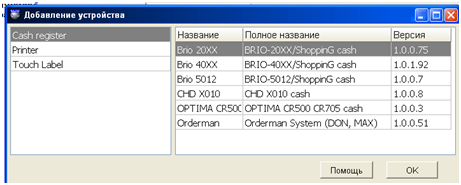 |
- В левой части окна представлен список типов устройств, доступных для подключения средствами программы Monitor . Выбрав курсором интересующий тип устройства, в правой части окна получим список доступных устройств выбранного типа. В таблице имеются следующие столбцы:
- Название: - Сокращенное название устройства.
- Полное название: - Полное название устройства.
- Версия: - Версия имеющегося драйвера.
- Двойной щелчок курсором на названии устройства приведет к открытию окна настроек драйвера этого устройства. Задав настройки и нажав клавишу [OK] мы подключим устройство к системе.
Сообщения об ошибках
- Ошибка: "Программа Monitor уже запущена". Программа уже запущена. Следует поискать ее иконку в Systray.
- Ошибка: "Не найден драйвер устройства". В директории драйверов отсутствует необходимый драйвер. Следует переписать отсутствующий драйвер в директорию.
- Ошибка: "Ошибка при загрузке драйвера". Файл с необходимым драйвером поврежден, или не соответствует версия драйвера.
- Ошибка: "Неправильный тип устройства в Registry". Ошибка в настройках системы. Обратиться к системному администратору
- Ошибка: "Не существует директория драйверов". Отсутствует указанная в настройках директория с драйверами.
- Ошибка: "Ошибка выполнения скрипа" Файл управления устройством (скрипт) содержит неверную информацию или поврежден. Следует обратиться к системному администратору и переустановить соответствующий файл.
- Ошибка: "Файл скрипта не найден" Отсутствует необходимый файл управления устройством. Следует обратиться к системному администратору и переустановить соответствующий файл.
- Ошибка: "Не обнаружена директория скриптов / отчетов" Отсутствует директория /ShoppinG-IV/Drivers/Label/..., содержащая необходимые файлы
- Ошибка: "Ошибка при попытке открыть базы данных" Системная ошибка. Следует обратиться к системному администратору.
- Ошибка: "Выбранный порт уже используется" Выбранный порт компьютера уже используется другим устройством. Следует выбрать свободный порт.
- Ошибка: "Не найден драйвер порта" В директории /ShoppinG-IV/Drivers/.. отсутствует драйвер портов Pocket.dll Следует обратиться к системному администратору.
- Ошибка: "Ошибка обмена" Проблема со связью между компьютером и устройством. Следует обратиться к системному администратору.
- Ошибка: "Порт не активизирован" Системная ошибка. Следует обратиться к системному администратору.
- Ошибка: "Номер кассы нулевой или уже использован" - Выбирается служебный номер, под которым данный кассовый аппарат будет числиться в системе. Драйвер позволит использовать только незанятый номер. Следует присвоить кассе свободный номер, отличный от "0".
- Ошибка: "Ошибка обмена с кассой" Системная ошибка. - Следует обратиться к системному администратору.
- Ошибка: "Порт не существует…" Системная ошибка. – Ошибка возникает, если в программе указан порт для подключения оборудования, который перестал быть виден в операционной системе. Следует обратиться к системному администратору.