| Table of Contents |
|---|
Что такое DB-Tools?
- Программа предназначена для обслуживания Баз Данных систем ShoppinG-IV и позволяет выполнять следующие задачи:
- Создавать копию Базы Данных и сохранять ее в файле архива.
- Восстанавливать Базу Данных из архивной копии.
- Проверять целостность данных в Базе и убирать накопившейся в ней "мусор."
- Оптимизировать структуру Базы Данных с целью увеличения быстродействия ее работы.
- Формировать расписание для автоматического выполнения вышеперечисленных задач.
- Запускать и выполнять задачи в соответствии с расписанием.
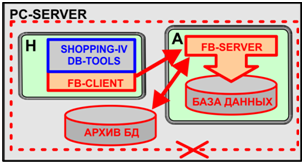
- В зависимости от задачи по обслуживанию Базы Данных программа формирует стандартный набор команд серверу FB-SERVER, но при этом непосредственно обслуживание базы данных выполняет сам сервер.
- DB-TOOLS может располагаться на любом из компьютеров, на котором установлен FB-CLIENT и который связан с PC-SERVER по любому из поддерживаемых программой протоколов. Но следует учесть, что многие функции программы возможны, только если она запущена на компьютере, где установлен FB-SERVER.
 |  |
- Для выполнения работы по расписанию программа DB-TOOLS должна быть запущена. После запуска появляется соответствующая иконка в нижнем правом углу окна Windows (Systray). Для активизации окна диалога программы следует щелкнуть правой кнопкой мышки на ее иконке.
- Если система сложная, в которой PC-SERVER обеспечивает так же Репликацию данных с другими подчиненными системами (Shop Replicator), или POS-ами (POS-Replicator), в настройках DB-TOOLS предусмотрена возможность синхронизации его работы с расписанием Репликации.
 |
|
|
|
Запуск кредитного сервера
Задача "Сохранение Базы"
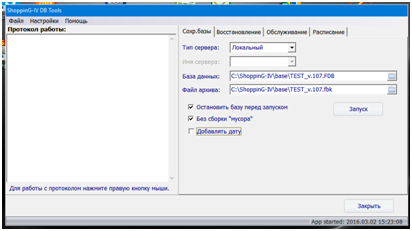 |
- СОХРАНЕНИЕ БАЗЫ ДАННЫХ – процесс, при котором создается архивный файл с копией Базы Данных. В дальнейшем, в случае необходимости, из этого файла можно будет восстановить Базу Данных. На рисунке представлена закладка задачи.
- По мере выполнения архивации в окне "Протокол работы" будет выводиться информация о прохождении работы. После завершения архивации, нажав в этом окне правую кнопку мышки, Вы можете сохранить этот протокол в файле *.Log, распечатать его на принтере, или стереть. Для начала работы Кредитного Сервера следует запустить программу CredSys.exe, которая обычно располагается в разделе C:\ShoppinG-IV\CredSYS\...
| ВНИМАНИЕ!!! Несмотря на то, что информация о бонусах клиентов так же имеется в Базах Данных подчиненный систем, она не используется при продажах. |
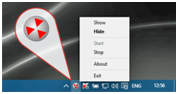 |
- После запуска программы Кредитного Сервера в нижнем правом углу окна Windows (Systray) появится иконка.
- Вращение иконки свидетельствует о нормальной работе Сервера. Если иконка не вращается, то Сервер запущен, но его работы остановлена.
- Для вызова меню Сервера следует щелкнуть правой клавишей мышки на его иконке.
- Show: - Открыть панель управления Кредитным Сервером.
- Hide: -
- Start: - Запустить работу Кредитного Сервера.
- Stop: - Остановить работу Кредитного Сервера.
- About: - Показать информацию о программе.
- Exit: - Остановить работу Кредитного Сервера и выгрузить программу.
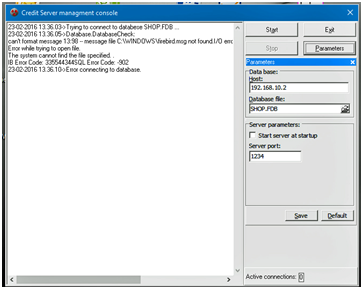 |
- На рисунке - экранная форма панели управления сервером CredSys. В заголовке формы – название программы.
- В левой части экранной формы - окно, в котором отображается протокол работы.
|
|
- В правой части экранной формы - Клавиши управлении и поля с текущими параметрами Сервера:
- [Start]: - Стартовать работу кредитного сервера.
- [Stop]: - Остановить работу кредитного сервера.
- [Exit]: - Остановить работу сервера и закрыть программу.
- [Parameters]: - Открыть панель управления сервера. (На рисунке - панель открыта).
- Панель управления сервера:
- Data Base / Нost: - IP адрес компьютера (PC-Server).
- Database File: - Полный путь к файлу Базы Данных системы ShoppinG-IV.
- Server Parameters/Start server at Startup: - Если флажок отмечен, то CredSys будет автоматически стартовать при запуске Windows/
- Server Parameters/Server port: - Номер порта компьютера (PC-Server).
- [Safe]: - Сохранить текущие параметры.
- [Default]: - Вернуть все параметры к значением "по умолчанию".
- В нижней части панели параметров имеется поле Active Connection, в котором отображается текущее количество POS-ов, подключенных к Кредитному Серверу.
| ВНИМАНИЕ!!! Обычно настройка правильной работы Кредитного Сервера не ограничивается перечисленными параметрами и тесно связана с общим администрированием локальной сети предприятия и организации доступа в Интернет. |
Настройки ACTIVe-POS
- Для настройки работы POS-а с Кредитным Сервером, нужно в текстовом редакторе открыть файл конфигурации POS.INI и установить требуемые значения параметров в секции [Credit].
| Address=127.0.0.1 | - IP-адрес компьютера с Кредитным Сервером |
| Port=12345 | - Номер порта сервера (Обычно 1234) |
| TestConnection=1 | - Проверка связи с CredSys |
| TestConnectionPeriod=10000 | - Время периодичности проверки связи с CredSys |
| TimeOutOnConnect=3000 | - Время ожидания ответа при проверке связи с CredSys |
| TimeOutOnPacket=10000 | - Время передачи пакета |
| ClientsActive=1 | - Работа с кредитом (Вкл.-1/Выкл.-0) |
| GiftCardsActive=1 | - Подарочные карты (Вкл.-1/Выкл.-0) |
| MaxGiftCardSumm=500 | - Пополнение подарочных карт (Макс. Сумма) |
| GiftCardPayType=3 | - Номер безн. расчета при оплате |
| GiftCardRestAdd=1 | - Пополнение остатка подарочной карты (Вкл.-1/Выкл.-0) |
| BonusActive=1 | - Активировать накопление бонусов (Вкл.-1/Выкл.-0) |
| BonusCardPayType=4 | - Вид оплаты при регистрации продажи для Бонуса |
| BonusCheckFooter="BONUS" | - Текст заголовка бонусного чека. |
| ВНИМАНИЕ!!! BRIO ACTIVe-POS считывает файл конфигурации только во время запуска программы. Поэтому, после изменения параметров программу POS-а надо выгрузить и повторно запустить. |
 | Credit off! |
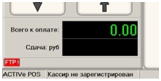
- Если параметр TestConnection включен, то во время работы POS будет периодически проверять наличие связи с Кредитным Cервером и в случае ее отсутствия выведет предупреждающее сообщение на панели Монитора Состояний.
Операция сохранения, в зависимости от размера БАЗЫ ДАННЫХ, может занимать значительное время.. |
Задача "Восстановление Базы"
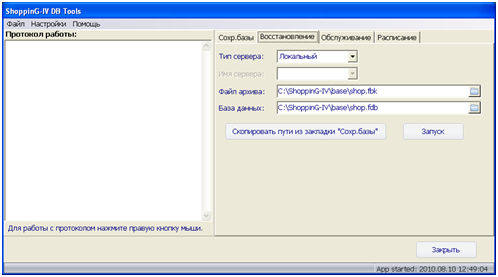 |
- ВОССТАНОВЛЕНИЕ БАЗЫ ДАННЫХ – процесс, при котором основная База Данных восстанавливается из ее сохраненной архивной копии. На рисунке представлена закладка задачи.
- По мере выполнения восстановления в окне "Протокол работы" будет выводиться информация о прохождении работы. После завершения архивации, нажав в этом окне правую кнопку мышки, Вы можете сохранить этот протокол в файле *.Log, распечатать его на принтере, или стереть.
- Следует понимать, что в архивной копии Базы Данных состояние самих данных осталось таким, каким было на момент создания архива. Поэтому после восстановления Базы Данных, все данные, которые были созданы в ней после даты создания архива – будут безвозвратно утеряны.
- Мы настоятельно рекомендуем для восстанавливаемой Базы Данных выбрать название, отличное от названия текущей базы. Это надо сделать для того, что бы в процессе восстановления случайно не уничтожить текущую базу, заменив ее восстановленной из архива. В дальнейшем, после того как Вы убедились что восстановление прошло успешно, текущую базу можно будет стереть, а восстановленной базе присвоить имя текущей.
| ВНИМАНИЕ!!! Операция восстановления, в зависимости от размера БАЗЫ ДАННЫХ, может занимать значительное время.. |
Задача "Обслуживание Базы"
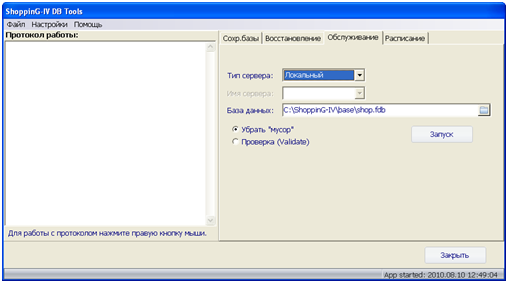 |
- ОБСЛУЖИВАНИЕ БАЗЫ ДАННЫХ – процесс, при котором База данных проверяется на целостность данных, оптимизируется ее структура и удаляется накопившаяся служебная информация "мусор". Проведенные действия обычно приводят к увеличению надежности, уменьшению размера и ускорению работы Базы Данных
- По мере выполнения архивации в окне "Протокол работы" будет выводиться информация о прохождении работы. После завершения архивации, нажав в этом окне правую кнопку мышки, Вы можете сохранить этот протокол в файле *.Log, распечатать его на принтере, или стереть.
| ВНИМАНИЕ!!! Операция обслуживания, в зависимости от размера БАЗЫ ДАННЫХ, может занимать значительное время.. |
Создание "Расписания"
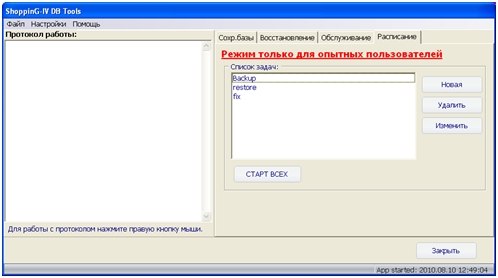 |
- РАСПИСАНИЕ представляет собой список задач (Сохранение Базы / Восстановление / Обслуживание) c заранее установленными параметрами их выполнения. Для каждой из задач текущего расписания назначается день недели и время, когда эта задача будет автоматически запускаться. Расписания хранятся в файлах *.sc4 и могут быть загружены или сохранении по командам из пунктов меню Файл.
| ВНИМАНИЕ!!! Мы настоятельно рекомендуем составлять расписание выполнения задач только Администраторам системы, или специалистам обслуживающей организации. Неверное составление расписания, или установка неверных параметров выполнения задач может привести к необратимой потери Базы Данных. |
Сообщения об ошибках
- Error #1 "Должны быть выбраны оба файла - и базы данных, и архива". Операция не может быть запущена без указания названий обоих файлов - и Базы Данных, и архива.
- Error #2 "Не указано имя сервера". Если выбран тип севера "Удалённый", то необходимо указать и имя сервера.
- Error #3 "Не удалось скопировать файл базы данных. Продолжить?" Произошла ошибка при копировании файла.
- Error #4 "Должен быть выбран файл базы данных". Необходимо указать, какую именно Базу Данных надо корректировать.
- Error #5 "Не удалось загрузить файл расписания". Произошла ошибка при чтении файла расписания default.sc4, расположенного в программной директории. Возможно, файл испорчен. Для нормального запуска программы удалите его.
- Error #6 "Не удалось загрузить файл расписания: <ИМЯ ФАЙЛА>". Программа не может открыть файл расписания. Если ошибка появляется при запуске программы, то проверьте, верно ли введено имя файла в первом параметре стартовой команды. Возможно, имя файла указанно неверно или структура файла нарушена.
- Error #7 "Не удалось сохранить файл расписания". Произошла ошибка при записи файла расписания. Проверьте, не имеется ли у этого файла атрибута Read-Only.
- Error #8 "Не удалось сохранить файл расписания". Сообщение появляется, когда происходит I/O ошибка при создании нового расписания.
- Error #9 "Не выбран ни один день". Для завершения создания/редактирования задачи необходимо выбрать, по крайней мере, один день в неделе.
- Error #10 "Не указано название задачи". Для создания/редактирования задачи необходимо указать название задачи.
- Error #11 "Задача с указанным названием уже существует". В одном расписании не могут находиться задачи с одинаковым именем. Проверьте и измените название задач.
- Error #12 "Не удалось остановить базу данных". Произошла ошибка остановки Базы Данных. Возможно, неверно указан один из параметров - файл Базы Данных, Логин, Пароль, имя сервера или протокол.
- Error #13 "Не удалось остановить базу данных: <ERROR>". Произошла ошибка при остановке базы данных. В качестве параметра <ERROR> возвращается ошибка FB-Server-a.
- Error #14 "Не удалось запустить базу данных: <ERROR>". Произошла ошибка при открытии базы данных. В качестве параметра <ERROR> возвращается ошибка FB-Server-a.
- Error #15 "Не удалось инициализировать расписание: <ERROR>". Сообщение может появиться только при загрузке программы. Программа не может создать файл default.sc4 (если этого файла не существует, то при запуске Shopping-IV Backup/Restore пытается создать его). Возможно, на диске не хватает места, или же на нём присутствуют ошибки.
- Error #16 "Файл расписания не найден". Программа не может загрузить файл сценария. Возможно, файл испорчен или не существует.
- Error #17 "Файл расписания не записан". Программа не может перезаписать начальный файл с расписанием.
Настройка POS OneTouch-PRO
- Для настройки работы с Кредитным Сервером нужно перейти в Настоечный Режим POS-а.
- В настроечный режим можно попасть двумя способами:
- Выйти из программы POS-а и повторно его загрузить с параметром Setup.
- Зайти в настройки рабочего режима и на закладке ОБЩИЕ отметить флажок Реж. программы при следующем запуске/OneTouchPRO Setup. После чего перезагрузить программу POS-а
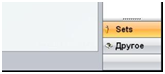 |
- В главном экране настроечного режима следует нажать клавишу [Другое] в открывшемся окне выбрать закладку Drivers.
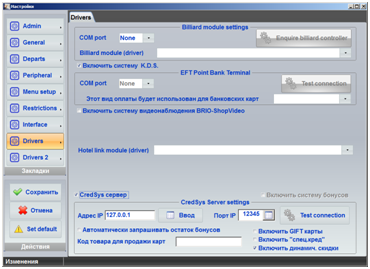
- На рисунке показан Экран Настроек, открытый на закладке Драйвера.
- Включить систему бонусов: - Если флажок отмечен, то POS будет использовать бонусную систему ShoppinG-IV.
- CredSys сервер: - Если флажок отмечен, то для работы с бонусной системы POS будет использовать сервер CredSys.
- Адрес IP: - IP-Адрес Кредитного Сервера CredSys.
- Порт IP: - Номер порта сервера CredSys (Обычно 1234)
- [Test connection]: - Клавиша для проверки соединения с сервером CredSys.
- Автоматически запрашивать остатки бонусов: - Если флажок отмечен, то POS будет автоматически запрашивать остаток бонусов из системы ShoppinG-IV.
- Код товара для продажи карт – Служебный код для активации кредитной карточки и разрешение возможности ее пополнения.
- Включить GIFT карты – Разрешить использовать подарочные карты.
- Включить "спец.кредит" –
- Включить динамические скидки – Разрешить использовать разные скидки в зависимости от суммы покупок клиента за определенный период времени.