Знакомство
- Система BRIO KDS - это программно-аппаратный комплекс, который предназначен для оптимизации работы кухни, организации взаимодействия официантов и поваров, контроля времени приготовления и подачи блюд посетителям в барах, ресторанах и кафе, работающих под управлением торговой компьютерной системы ShoppinG-IV Ba.Re.Ca.
- Система BRIO KDS позволяет ускорить время работы кухни, оперативно отслеживать время выполнения заказов, анализировать работу поваров и официантов.Система состоит из одного, или нескольких терминалов (Компьютеров), с программным обеспечением BRIO KDS.
- Каждый из терминалов может работать в двух основных режимах:
- BRIO KDS (Повар): - Отображение поступающих и уже имеющихся Заказов и Блюд, необходимая очередность их приготовления, контроль времени приготовления, порядок подачи и т.д. Используя возможности своего терминала, Повар всегда может сообщить Официантом о готовности, как всего Заказа, так и отдельных Блюд из его состава.
- BRIO KDS (Официант): - Отображение состояния готовности Блюд и Заказов. Когда официант забирает Блюдо или весь Заказ, он отмечает этот факт на BRIO KDS (Официант), тем самым сообщая системе, что Заказ или Блюдо забраны.
- Если в составе системе ShoppinG-IV Ba.Re.Ca. используются пейджеры для официантов, или переносные терминалы BRIO Orderman, информация о готовности Блюд помимо KDS (Официант), может также передаваться непосредственно конкретному Официанту.
- При наличии подключенного принтера и сканнера штрих-кодов BRIO KDS позволяет использовать этикетки со штрих-кодом для упрощения и ускорения работы Официантов. Гибкость настроек работы BRIO KDS в составе торговой системы ShoppinG-IV обеспечивает эффективную работу предприятий питания любого уровня.
Как работает BRIO KDS
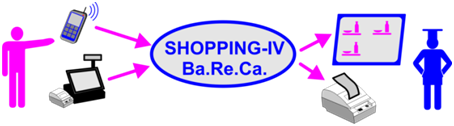
- Официанты, принимая Заказы от посетителей, оформляют их в системе ShoppinG-IV при помощи переносных терминалов официанта BRIO Orderman, или POS-терминалов BRIO OneToucн PRO.
- Оформив Заказы, система отправляет на соответствующие KDS-ы (Повар) Запросы, состоящие из сводной информации о необходимых блюдах, которые должен приготовить Повар, времени их изготовления, номере официанта, номере столика, и т.д.
- Если в системе используются сервисные (Кухонные) принтеры, то на них также отправляется информация о Блюдах Заказов, в соответствии с настройками этих принтеров.
- KDS (Повар) отображает полученную информацию в виде отдельных Запросов для каждого Повара. Кроме того, контролируется время выполнения как всего Запроса, так и время приготовления отдельных Блюд, в виде различных таймеров, цветовой и звуковой сигнализации. По каждому из Блюд Повар всегда может посмотреть подробную информацию, рецепт, примечания к процессу приготовления и т.д.
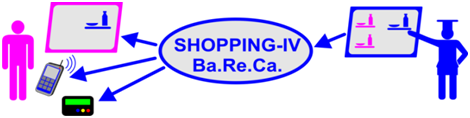
По мере приготовления Блюд или всего Запроса, Повар отмечает их готовность на своем KDS-е, а информация об этом поступает через систему на KDS-ы (Официант), где официант может всегда видеть уже готовые или готовящиеся Блюда из Заказов.
- Если в системе официанты используют пейджеры или переносные терминалы BRIO Orderman, информация о готовности Блюд и всего Заказа может также передаваться и на них.
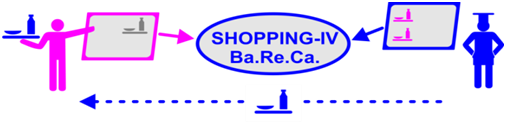
- Получив из кухни готовые Блюда, официант фиксирует этот факт на KDS-е (Официант), тем самым отмечая, что Запрос выполнен полностью, или из Запроса получены отдельные Блюда.
- Для проведения анализа процесса приготовления блюд Поварами и эффективности работы Официантов, в системе ShoppinG-IV предусмотрена возможность получения различных отчетов.
Распределение блюд для поваров и официантов
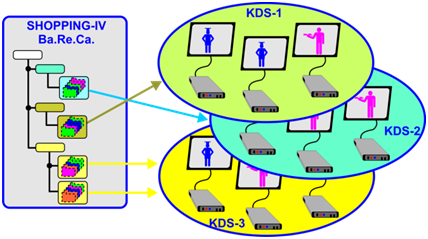
- Если в системе ShoppinG-IV одновременно используются несколько KDS-ов, то их можно сгруппировать в зависимости от того, для какого Повара (Группы Поваров) или официанта (Группы Официантов) предназначена информация о Блюдах из Заказов. Для этого необходимо:
- Для нужной Группы Меню в Справочнике системы назначить Номера KDS, на которые должна поступать информация, в случае присутствия в Заказе Блюд из указанной группы.
- KDS-ам, на которые должна поступать одинаковая информация о Блюдах, следует присвоить одинаковые номера в системе.
- Таким образом, можно организовать работу так, что бы в случае Заказа рыбных Блюд (Группа меню – рыбные блюда), информация в виде Запросов поступала только на KDS-ы поваров, работающих с рыбными блюдами, а информация о Заказе салатов (Группа меню – салаты), – на KDS-ы поваров, готовящих салаты.
Использование Штрих-Кодов
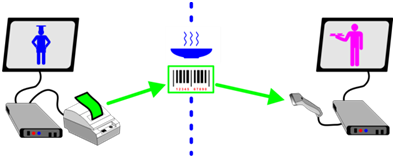
- Если к KDS (Повар) подключить принтер для печати штрих-кодовых этикеток, а к KDS (Официант) сканнер, то можно избавить официанта от необходимости вручную фиксировать на своем KDS-е факт получения Блюд, тем самым упростив ввод и минимизировав возможные ошибки.
- Когда повар на своем KDS (Повар) отметит Блюдо или весь Запрос как готовые, на принтере автоматически распечатается этикетка со штрих-кодом для этого Блюда или для всего Запроса. Эту этикетку можно приложить к самому Блюду перед его передачей на раздачу.
- Официант, забирая Блюдо или весь Запрос, вместо того, что бы отмечать их как полученные на своем KDS (Официант), просто поднесет эту этикетку к сканнеру. При этом Блюдо или все Блюда Запроса автоматически отметятся как полученные.
Четыре экрана KDS

- BRIO-KDS может работать в четырех основных режимах, для каждого из которых предусмотрен свой вид экрана:
- KDS (Повар) – Экран, предназначенный для Повара. На этом экране показывается информация об активных Запросах и Блюдах, нормированном времени их приготовления, оставшемся времени, состоянии готовности, рецепте, примечаниях к Блюду и т.д.
- KDS (Официант) – Экран, предназначенный для Официанта. На этом экране показываются уже готовые Блюда и Запросы, которые можно забирать для подачи клиентам.
- KDS (Готовые заказы) – Экран, на котором показан список Запросов и Блюд, которые Повар уже выполнил, а Официант забрал. В системе сохраняется информация о Запросах только за последние 48 часов.
- KDS (Сервис) – Экран, предназначенный для настроек терминала. Вход в этот режим ограничивается паролем.
Получение отчетов
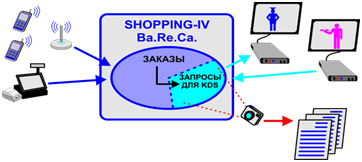
- Вся информация о работе KDS-ов, времени выполнения или задержки выполнения Запросов и Заказов и т.д. постоянно записывается и сохраняется в Базе Данных системы ShoppinG-IV в режиме реального времени
- Средствами программы ShoppinG-IV Core эта информация может быть просмотрена и, в случае необходимости, распечатана в виде разнообразных Отчетов.
- При необходимости, набор доступных Отчетов можно пополнить новыми Отчетами, заказав их у представителей фирмы ZRF BRIO за небольшую плату.
Рекомендации к оборудованию
Варианты оборудования для KDS
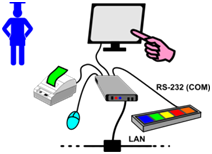
- Управление терминалом, работающим в режиме KDS (Повар), может осуществляться при помощи мышки, непосредственно с сенсорного экрана, или с функциональной клавиатуры типа BUMP-BAR.
- Клавиатура BUMP-BAR выпускается специально для работы в тяжелых условиях, и должна иметь интерфейс RS-232 для подключения к последовательному порту компьютера терминала. Это необходимо для того, чтобы клавиатуры можно было располагать на значительном удалении от компьютера.
- При необходимости использования штрих-кодовых этикеток, к KDS (Повар) следует подключить этикеточный принтер.
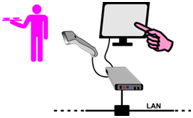
- Управление терминалом, работающим в режиме KDS (Официант), может осуществляться при помощи мышки, или непосредственно с сенсорного экрана терминала.
- При необходимости использования штрих-кодовых этикеток, к KDS (Официант) следует подключить сканнер штрих-кодов.
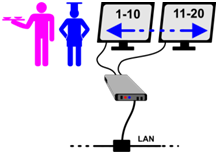
- Если компьютер позволяет подключать одновременно два монитора, то программное обеспечение BRIO KDS (Как в режиме Официант, так и в режиме Повар) будет использовать оба монитора так, как будто это один монитор, но расширенный в два раза.
- Например, если на одном мониторе могли бы поместиться только Запросы с 1-го по 10-й, то в случае применения двух мониторов, на втором - будут отображаться Запросы с 11-го по 20-й.
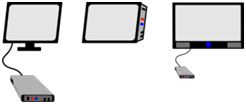
- Компьютер, применяемый в составе BRIO KDS, может состоять как из отдельного компьютера и подключенного к нему монитора, или представлять собой единый моноблок.
- Если предполагается устанавливать не несколько KDS-ов для каждого Повара или для группы Официантов, а единый для всех, то в качестве экрана можно использовать большие панели (Например "Плазму"), установленные в удобном месте кухни, или на раздаче. Разумеется, в этом случае для работы поваров или официантов следует использовать BUMP-BAR клавиатуры.
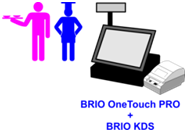
- Программа BRIO KDS может быть установлена на уже имеющемся POS терминале BRIO OneTouchPro.
- При одновременной установке на одном POS терминале обеих программ (BRIO KDS и BRIO OneTouchPro) для работы с каждой из них придется каждый раз переключаться между этими программам так, как это обычно делается в операционной системе Windows.
Особенности оборудования
- Требование к оборудованию KDS-ов в основном определяется тем, что оно должно работать в тяжелых условиях кухни: - пар, жир, температура, влажность, брызги и т.д.
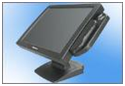 | 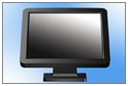 |
- Все применяемые дисплеи и моноблоки должны быть:
- Устойчивыми к влажности и брызгам (Waterproof).
- Защищенные от пыли (Dustproof).
- Защищенные от жира (Greaseproof).
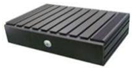 | 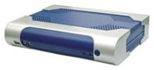 | 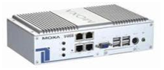 |
- Применяемые компьютеры должны быть безвентиляционными, специально разработанными для работы в тяжелых условиях, с расширенным рабочим температурным диапазоном. Это, так называемые, промышленные (индустриальные) компьютеры. На компьютерах должна быть установлена операционная система Windows-XP / Vista / 7.
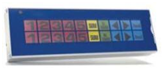 | 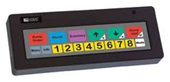 | 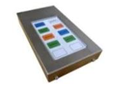 |
- Клавиатуры, применяемые для работы Поваров (BUMP-BAR), так же должны отвечать требованиям, предъявляемым к оборудованию, работающему в тяжелых условиях. Все эти клавиатуры должны подключаться к последовательному порту (COM) Компьютера/Моноблока (Моноблоку) по интерфейсу RS-232.
- В большинстве клавиатур питание подается по интерфейсному кабелю непосредственно с разъема порта компьютера. Перед подключением такой клавиатуры к компьютеру, следует убедиться, что в разъеме порта компьютера предусмотрен выход питания с напряжением, требуемым для работы клавиатуры (Обычно используется 9-вывод на разъеме DB-9M).
KDS в составе системы ShoppinG-IV
Включение KDS в состав системы
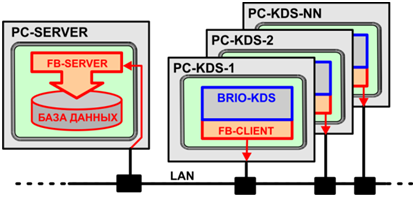
- Терминалы BRIO KDS (PC-KDS) подключаются к компьютеру-серверу (PC-Server) системы SHOPPING-IV по локальной компьютерной сети (LAN).
- Программное обеспечение BRIO KDS подсоединяется к Базам Данных системы SHOPPING-IV (FB-SERVER), используя технологию клиент-сервер, при помощи клиентской программы FB-Client.
Параметры для KDS в справочниках системы
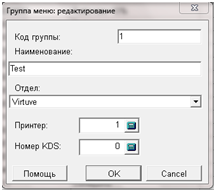
- На рисунке - экранная форма для добавления новой или редактирования свойств имеющейся группы Меню.
- Код группы: - Поле для ввода номера группы Меню. При создании новой группы или подгруппы номер присваивается системой автоматически. Номер можно присвоить и вручную, но система не позволит создать группу с номером, уже имеющейся группы.
- Наименование: - Поле для ввода название группы или подгруппы Меню.
- Отдел: - Поле для выбора Отдела (Внутреннего Клиента) из Справочника Клиентов, с которого будут списываться продаваемые товары из этой группы Меню.
- Принтер: - Поле для ввода номера кухонного принтера, из числа установленных в системе, на который будет распечатываться список продаваемых товаров этой группы Меню.
- Номер KDS: - Поле для ввода номера BRIO KDS, из числа установленных в системе, на который будут отправляться Товары из этой группы Меню в случае их присутствия в Заказе.
- Вполне допустимо присваивать один и тот же номер сервисного принтера и KDS-а разным товарам или группам меню.
- Следует указывать только те номера принтеров и KDS-ов, которые в действительности имеется в системе. Это следует заранее уточнить у Администратора системы.
Файл параметров Settings.ini
- В директории BRIO KDS должен находиться текстовый файл Settings.ini. В этом файле содержаться установки для работы KDS-а и для его подключения к системе ShoppinG-IV.
[MAIN] ; Номер KDS в системе KDSNumber=1 ; Номер экрана по умолчанию при запуске DefaultScreenNum=1 ; Интервал обновления (В секундах) экрана Повара PollTimer=5 ; Интервал обновления (В секундах) экрана Официанта WaitScreenTimer=5 ; Номер COM-порта для пейджерной станции PagerStationPortNum=1 ;Номер COM-порта принтера PrinterPortNum=4 ; Номер COM-порта для клавиатуры Повара BampBarPort=0 ; Номер COM-порта для сканера штрих-кодов ScannerPort=3 [DB] ; IP-адрес сервера Базы Данных DBServer=127.0.0.1 ; Путь к Базе Данных DBname=c:\Program Files\ShoppinG-IV_92\base\Shop_92_russia.fdb [CLERKPAGER] ;Номер продавца = Номер пейджера 1=2 2=2 3=1 4=1 |